> ## Documentation Index
> Fetch the complete documentation index at: https://stagehand.readme-i18n.com/llms.txt
> Use this file to discover all available pages before exploring further.
# Browserbase MCP 服务器设置
> 将 Browserbase MCP 服务器添加到 Claude
## 快速安装
在 Cursor 中一键安装,预配置设置
我们为 MCP 服务器支持多种传输方式:STDIO 和 SHTTP。建议使用 SHTTP 配合我们的远程托管 URL,以充分发挥服务器性能。
## 前置条件
从 [Browserbase 控制面板](https://www.browserbase.com/overview) 获取您的 Browserbase API 密钥和项目 ID。
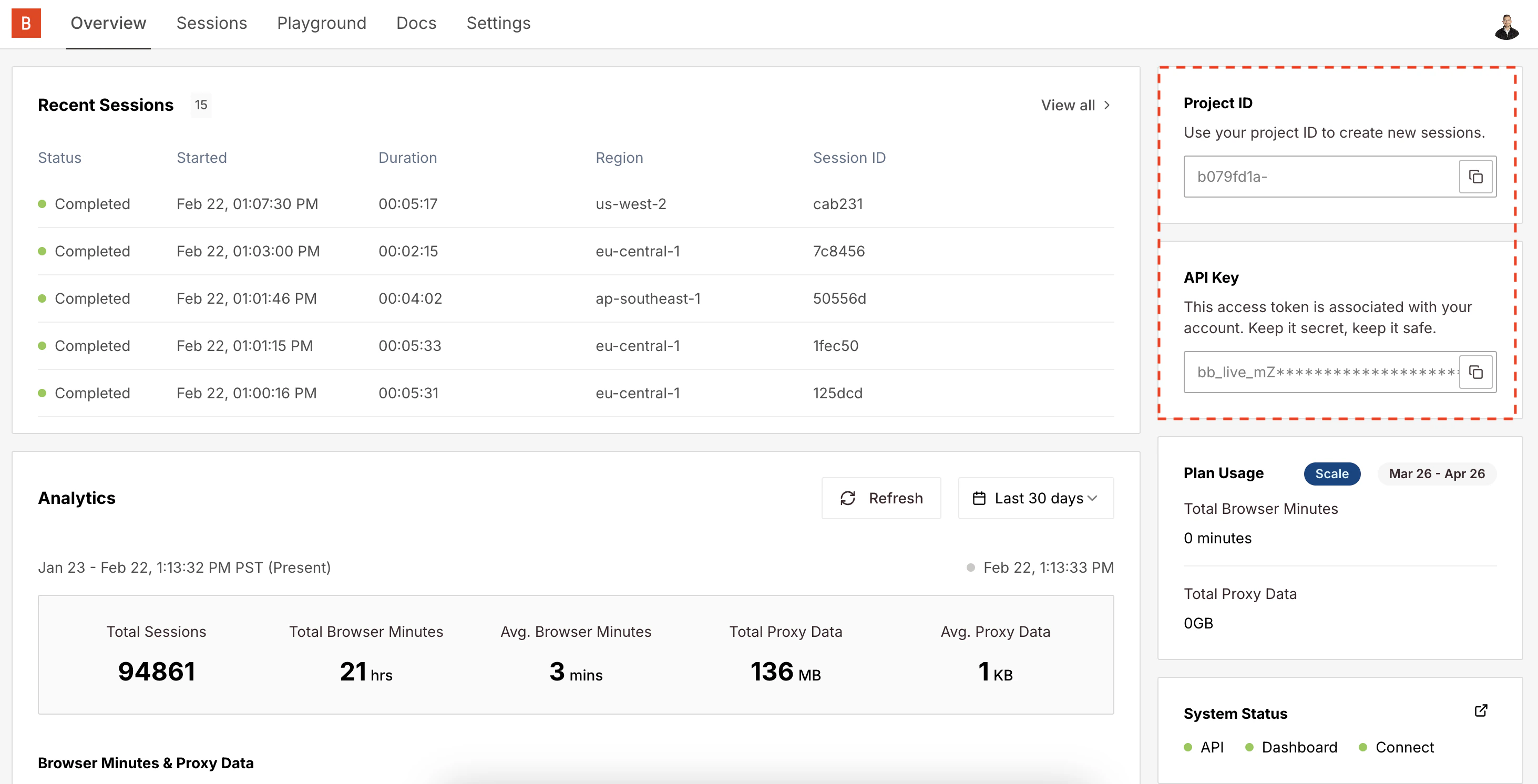 然后直接从输入框中复制您的 API 密钥和项目 ID。
## 安装方式
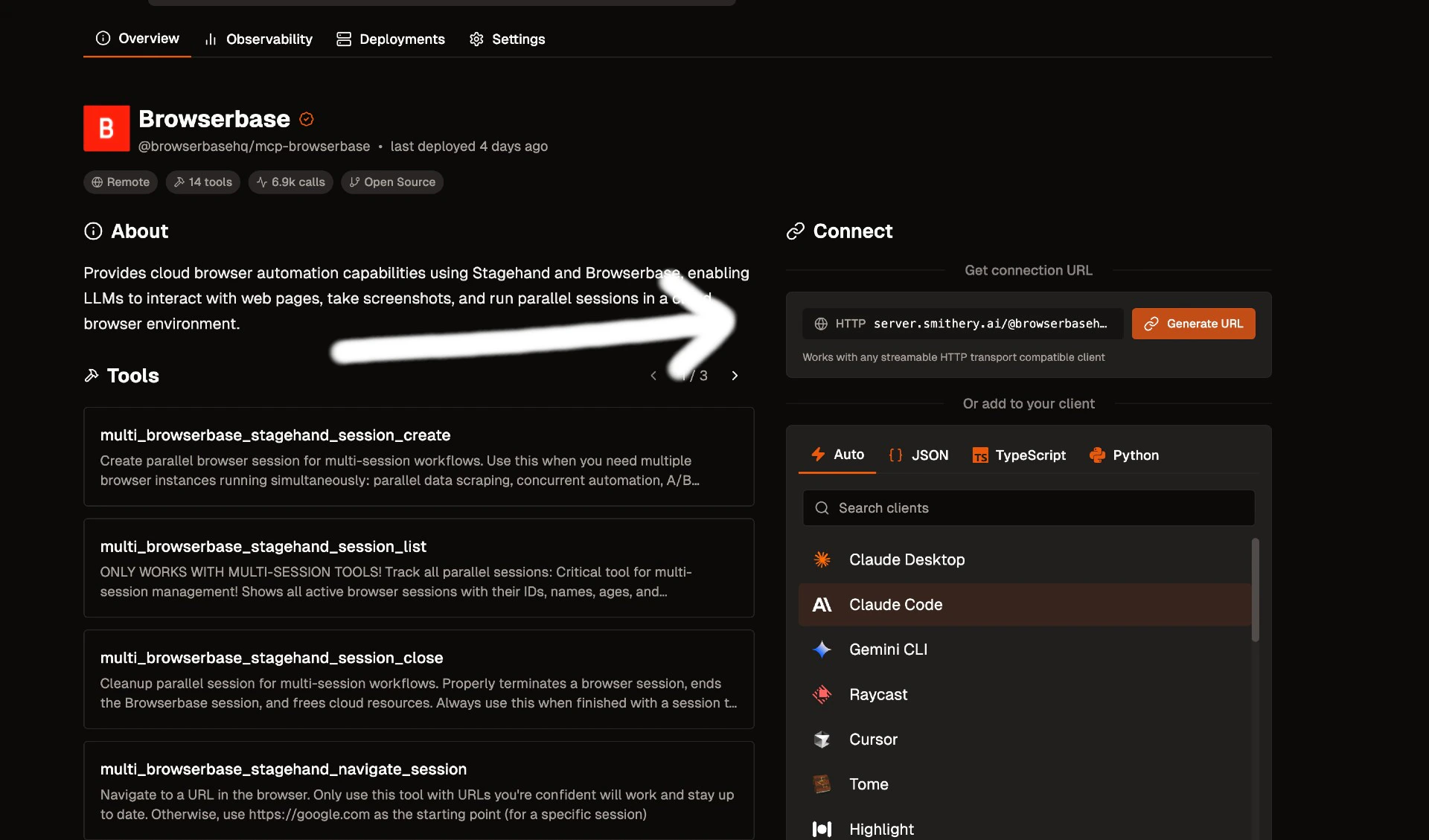
访问 [smithery.ai](https://smithery.ai/server/@browserbasehq/mcp-browserbase) 并输入您的 API 密钥和配置以获取远程托管 URL。
然后直接从输入框中复制您的 API 密钥和项目 ID。
## 安装方式
访问 [smithery.ai](https://smithery.ai/server/@browserbasehq/mcp-browserbase) 并输入您的 API 密钥和配置以获取远程托管 URL。
 ```json Smithery theme={null}
{
"mcpServers": {
"browserbase": {
"url": "your-smithery-url.com"
}
}
}
```
使用我们的远程托管服务器时,我们将承担 Gemini 的 LLM 成本,这是 [Stagehand](https://www.stagehand.dev) 中[性能最佳的模型](https://www.stagehand.dev/evals)。
本地启动的最简单方式是使用我们的 NPM 包。
如需使用其他模型,您必须在参数中传递模型名称和密钥。更多信息请参见[此处](https://docs.browserbase.com/integrations/mcp/configuration)。
进入您的 MCP 配置 JSON 文件并添加 Browserbase 服务器:
```json Claude Desktop theme={null}
{
"mcpServers": {
"browserbase": {
"command": "npx",
"args": ["@browserbasehq/mcp"],
"env": {
"BROWSERBASE_API_KEY": "your_api_key",
"BROWSERBASE_PROJECT_ID": "your_project_id",
"GEMINI_API_KEY": "your_gemini_api_key"
}
}
}
}
```
完成!重新加载您的 MCP 客户端,Claude 即可使用 Browserbase。
如需本地开发或自定义配置,您可以在本地运行服务器。
```bash theme={null}
# 克隆仓库
git clone https://github.com/browserbase/mcp-server-browserbase.git
cd mcp-server-browserbase
# 安装依赖并构建项目
npm install && npm run build
```
您可以选择使用 STDIO 或可流式 HTTP (SHTTP) 在本地运行。
将以下内容添加到您的 MCP 配置 JSON 文件中:
```json theme={null}
{
"mcpServers": {
"browserbase": {
"command": "node",
"args": ["/path/to/mcp-server-browserbase/cli.js"],
"env": {
"BROWSERBASE_API_KEY": "your_api_key",
"BROWSERBASE_PROJECT_ID": "your_project_id",
"GEMINI_API_KEY": "your_gemini_api_key"
}
}
}
}
```
首先运行服务器:
```bash theme={null}
node cli.js --port 8931
```
然后将以下内容添加到您的 MCP 配置 JSON 文件中:
```json theme={null}
{
"mcpServers": {
"browserbase": {
"url": "http://localhost:8931/mcp",
"env": {
"BROWSERBASE_API_KEY": "your_api_key",
"BROWSERBASE_PROJECT_ID": "your_project_id",
"GEMINI_API_KEY": "your_gemini_api_key"
}
}
}
}
```
重新加载您的 MCP 客户端即可开始使用!
## 验证安装
重启/刷新您的Claude客户端应用,点击🔨图标即可看到可用工具。
通过让Claude导航至任意页面开始使用MCP服务器,您可以在[dashboard](https://www.browserbase.com/sessions)上实时查看Browserbase浏览器的运行情况。
尝试询问Claude:"导航到google.com并截图"
## 延伸阅读
深入了解MCP协议
探索Browserbase功能特性
获取我们的技术支持
```json Smithery theme={null}
{
"mcpServers": {
"browserbase": {
"url": "your-smithery-url.com"
}
}
}
```
使用我们的远程托管服务器时,我们将承担 Gemini 的 LLM 成本,这是 [Stagehand](https://www.stagehand.dev) 中[性能最佳的模型](https://www.stagehand.dev/evals)。
本地启动的最简单方式是使用我们的 NPM 包。
如需使用其他模型,您必须在参数中传递模型名称和密钥。更多信息请参见[此处](https://docs.browserbase.com/integrations/mcp/configuration)。
进入您的 MCP 配置 JSON 文件并添加 Browserbase 服务器:
```json Claude Desktop theme={null}
{
"mcpServers": {
"browserbase": {
"command": "npx",
"args": ["@browserbasehq/mcp"],
"env": {
"BROWSERBASE_API_KEY": "your_api_key",
"BROWSERBASE_PROJECT_ID": "your_project_id",
"GEMINI_API_KEY": "your_gemini_api_key"
}
}
}
}
```
完成!重新加载您的 MCP 客户端,Claude 即可使用 Browserbase。
如需本地开发或自定义配置,您可以在本地运行服务器。
```bash theme={null}
# 克隆仓库
git clone https://github.com/browserbase/mcp-server-browserbase.git
cd mcp-server-browserbase
# 安装依赖并构建项目
npm install && npm run build
```
您可以选择使用 STDIO 或可流式 HTTP (SHTTP) 在本地运行。
将以下内容添加到您的 MCP 配置 JSON 文件中:
```json theme={null}
{
"mcpServers": {
"browserbase": {
"command": "node",
"args": ["/path/to/mcp-server-browserbase/cli.js"],
"env": {
"BROWSERBASE_API_KEY": "your_api_key",
"BROWSERBASE_PROJECT_ID": "your_project_id",
"GEMINI_API_KEY": "your_gemini_api_key"
}
}
}
}
```
首先运行服务器:
```bash theme={null}
node cli.js --port 8931
```
然后将以下内容添加到您的 MCP 配置 JSON 文件中:
```json theme={null}
{
"mcpServers": {
"browserbase": {
"url": "http://localhost:8931/mcp",
"env": {
"BROWSERBASE_API_KEY": "your_api_key",
"BROWSERBASE_PROJECT_ID": "your_project_id",
"GEMINI_API_KEY": "your_gemini_api_key"
}
}
}
}
```
重新加载您的 MCP 客户端即可开始使用!
## 验证安装
重启/刷新您的Claude客户端应用,点击🔨图标即可看到可用工具。
通过让Claude导航至任意页面开始使用MCP服务器,您可以在[dashboard](https://www.browserbase.com/sessions)上实时查看Browserbase浏览器的运行情况。
尝试询问Claude:"导航到google.com并截图"
## 延伸阅读
深入了解MCP协议
探索Browserbase功能特性
获取我们的技术支持